AI導入・活用 / 情報確認 2026-10-27
AIの回答を仕事で使う前に|数字・出典・条件の照合手順
AIの回答は、数字、出典の原文、対象条件をセットで確かめます。リンクが付いているだけで確認済みにしないことが基本です。
使えるメモ・手順を読む ↓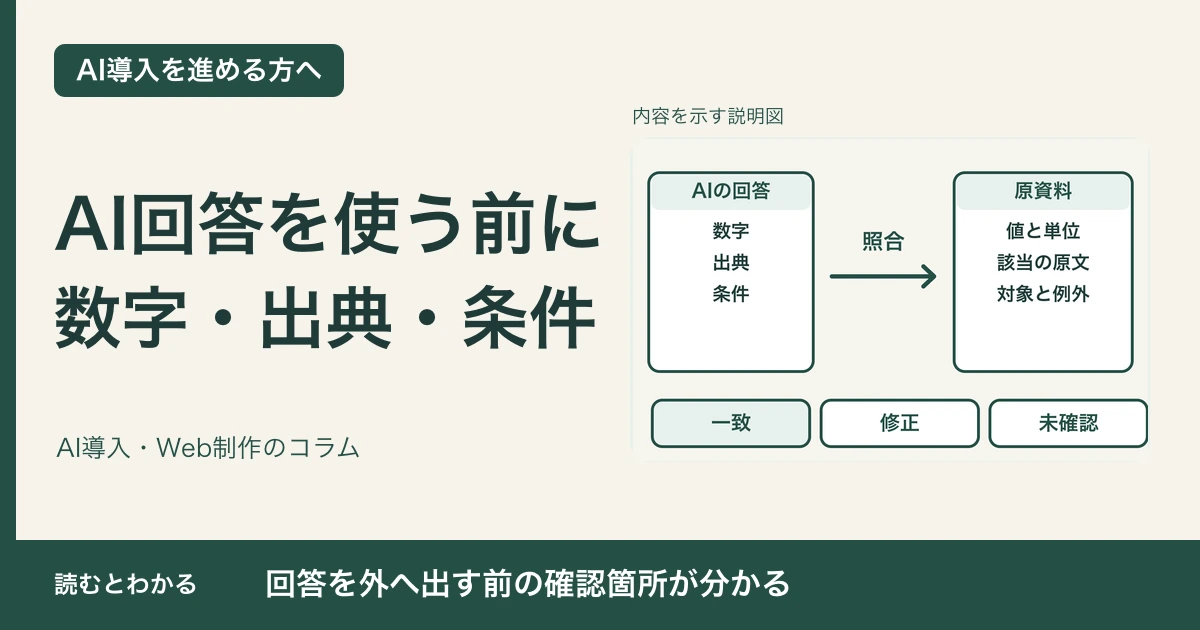
この記事で分かること・目次
- 確かめる主張を分ける
- 原文の日付と条件を読む
- 未確認は外へ出す前に止める
確認するのは文章全体より1つずつの主張
読みやすい回答でも、その中に複数の事実が混ざっています。『この案内は正しいか』とまとめて見るより、『金額はいくらか』『いつまでか』『誰が対象か』『例外は何か』に分けると、確認先が見つけやすくなります。社内案内なら、AIの知識より自社の最新ルールが優先されます。
Googleは、Geminiが不正確な情報を事実のように示す場合があり、自身の仕組みや引用の説明を誤ることもあると案内しています。 Google:Gemini アプリの回答について ↗ 表示されたリンクは原文を読む入口として扱い、該当する主張が実際に書かれているかを確かめましょう。
架空例:送料案内に古い条件が混ざる
ネットショップの担当者が、公開予定の送料案内をAIで整えたとします。回答には『4,000円以上の購入で送料無料。全地域が対象』とあります。しかし手元の新しい社内資料は『商品代金5,000円以上、離島は別途確認』でした。ここでの金額や条件は、手順を説明するための架空例です。
文章を自然に直しただけのつもりでも、古い説明や一般的な条件が入り込むと、顧客への約束が変わります。担当者は金額、税込・税別、送料を含むか、地域の例外、適用開始日を別々に確認します。言い回しがよいことと、条件が一致することは別の判定です。
『主張・根拠・条件・判定』の4欄で照合する
確認表は長くなくて構いません。外へ出す文章なら、相手の判断や行動に影響する箇所から拾います。数字は原文の値だけでなく、単位や計算の前提も確かめます。合計なら元の内訳を使って、AIの回答とは別に計算してください。
根拠ページに書かれていない場合は、『誤り』と『確認できない』を区別します。資料が古い、参照権限がない、担当者への確認が必要という状態もあります。未確認の理由と確認先を残せば、次の人が同じ調査を繰り返さずに済みます。
- 主張を抜き出す:金額、日付、機能、対象者、適用範囲を1行ずつにする。
- 根拠を開く:公式ページ、社内の承認済み資料など、元の情報へ移動する。
- 条件を比べる:更新日、対象アカウント、地域、例外、適用期間が回答と同じか読む。
- 判定を付ける:一致、修正、未確認に分け、未確認を断定文のまま使用しない。
AIには照合対象を抜き出してもらう
AIにもう一度『本当に正しいですか』と聞くだけでは、元の回答を別の言葉で繰り返すことがあります。先に確認する箇所を一覧にしてもらい、根拠の原文は人が開く役割分担にすると、何を確認したかが明確になります。
回答の確認表を作る依頼文
中身を見る・手動コピー
次の文章から、数字・日付・対象条件・例外・外部の事実を抜き出してください。『主張/確認すべき原資料/対象条件/確認状況』の表にしてください。根拠が見つからないものは未確認と書き、URLや資料名を作らないでください。私は原文を開いて最終確認します。[確認したい文章]
引用先を開いた後に見ること
MicrosoftのCopilot Chatの案内では、回答中の引用やSources一覧から情報源を開く方法が説明されています。 Microsoft Support:Control and review sources of Microsoft Copilot Chat’s responses ↗ 利用できる情報源や画面はアカウント、ライセンス、管理者設定などで変わるため、この記事ではボタン名だけに依存しない確認方法を紹介しています。製品の仕様情報は2026年10月27日に確認しました。
開いたページの題名が関連していても、それだけでは根拠になりません。該当する段落を探し、AIが省略した条件がないか読みます。さらに、別のサービスや個人向けプランの説明を、仕事用アカウントの説明として使っていないか確認します。条件が違えば、同じ製品名でもそのまま転用できません。
【考察・見解】見た目の確信に確認を合わせない
整った文体や細かな数字があると、内容まで確かに感じる場合があります。確認する量はAIの自信の強さではなく、間違った場合に誰へ影響するかで決めるのが実務的です。社外へ出る条件や約束は、担当者の確認欄を置いてください。
すべてを一度に確認できなければ、確かめられた内容だけで下書きを作り直します。未確認を除いても目的を果たせるか考えることも、確認作業の一部です。
AI導入.jpに相談できること
AIで作る文章のうち、どこを誰が確認するかを業務に合わせて整理できます。初回は無料のオンライン相談30分です。業務整理と使い方支援を行い、システムの構築・接続や継続運用の代行は対象外です。実際の顧客情報を用意しなくても、架空化した例から相談できます。
情報源と確認範囲
公式の一次情報を参照しています。記載条件は確認日現在のものです。業務例・テンプレートは当サイト作成です。
- Google:Gemini アプリの回答について
Geminiの回答に誤りやハルシネーションがあり、仕組みや引用の説明も誤り得ること。本文の確認表は独自提案。
確認 2026-10-27 / 信頼度:大 - Microsoft Support:Control and review sources of Microsoft Copilot Chat’s responses
回答中の引用やSources一覧から情報源を確認する機能。本文の4欄の確認表と送料例は本記事独自の提案。
確認 2026-10-27 / 信頼度:大
AI回答の確認手順を整理する
初回無料・オンライン30分
業務整理と、AIの使い方の相談
日時は送信後にメールで調整。送信だけで契約・支払いは発生しません。