仕事で使うAI / 動画編集 / 情報確認 2026-10-29
画像の差し込みは、配置表にしてからAIへ渡す。
話の内容に合わせて、画像を入れる。画像を選んで、ドラッグして、出す位置と長さを合わせる。解説動画の編集では、この同じ操作が、入れる画像の数だけ続きます。私は、画像の中身を考える工程と、決めた位置に並べる工程を分けてから、AIに渡すようにしました。
使えるメモ・手順を読む ↓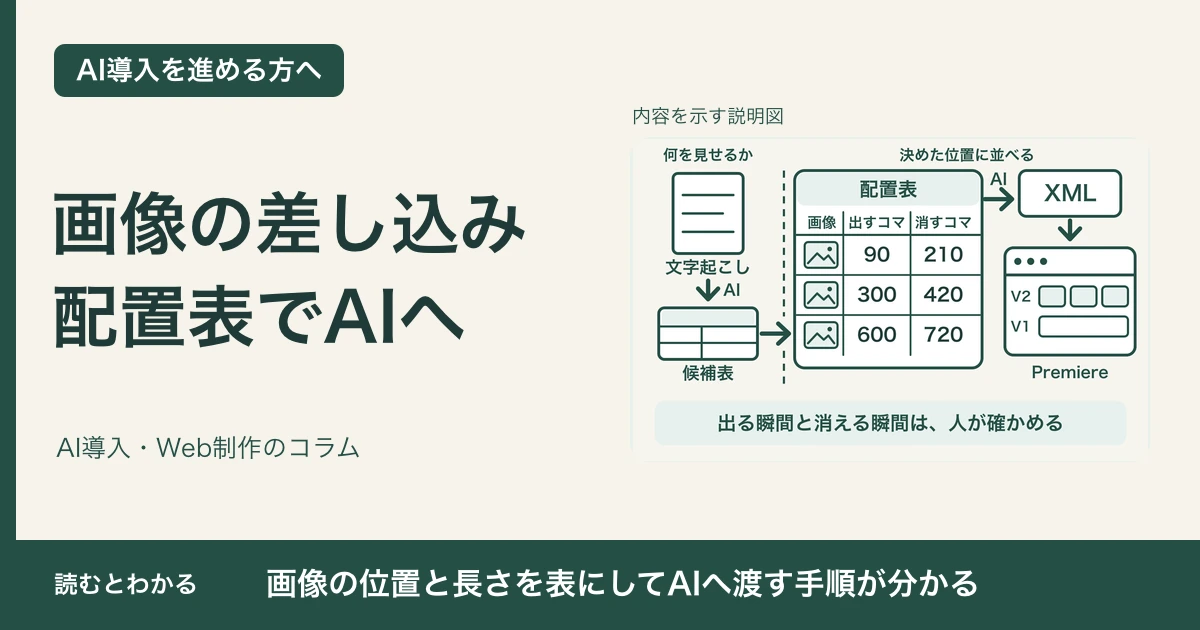
目次
先に、要点を3つ。
- 「何の画像を入れるか」と「どこに並べるか」を分ける。一度に頼むと、どちらを直せばよいか分からなくなる。
- 並べる情報は「どの画像を、何コマ目から何コマ目まで」の配置表にする。表があれば、AIにPremiereへ読み込む形式のXMLを作ってもらえる。
- XMLを読み込んだら、出る瞬間と消える瞬間を人が確かめる。XMLでは戻らないもの(字幕など)もある。
「いい感じに入れて」では、確かめられない。
画像を入れる作業そのものは単純です。けれど、画像を探し、タイムラインに置き、表示する長さをそろえる。この繰り返しに時間が取られます。
AIに「いい感じに画像を入れて」と頼めたら楽です。ただ、それだと何をもって「できた」とするのかが決まりません。どの画像が、何秒から何秒まで出ていれば正解なのか。それを先に表にしておくと、AIに頼めることも、確かめることもはっきりします。
私の記録から / 画風と枚数は、会話の途中で決めていた(2026年10月)
最初から完成した依頼文があったわけではありません。2026年10月5日、画像づくりを手伝ってもらっていたAI(Claude)に、私はこう伝えています。
創造世界、スピリチュアル、精神世界、夢の中みたいなイメージで写実的な要素はなくて良い。試しに前半について画像生成をして欲しい。枚数については1~1.5分について1枚生成して欲しい。(原文のまま・抜粋)
同じ日に、画像を入れる場所の考え方を足しました。
画像生成をする場所については感情が動く場所や抽象的な概念について、抽象的な概念を構造化したような説明場合などについて画像生成をして欲しい。(原文のまま・抜粋)
枚数も途中で「1分について1枚」に変えています。ファイル名は「タイムコード_キャプション」にしてほしい、とも頼みました。何の画像を、どこに使うのかを、あとから照らし合わせるためです。
翌日には、別のAI(Codex)に、画像を入れる候補の整理を頼んでいます。動画のタイムコードに合わせて、画像に向いた箇所と、その前後の文脈とキャプション(字幕の文)を一覧にしてもらい、似たキャプションが続かないようにしてほしい、と足しました。
画風、枚数、場所、名前。こうして話しながら1つずつ言葉にしておくと、完成品を確かめる項目も作りやすくなる、と私は考えています。
考える工程と、並べる工程を分ける
整理すると、流れはこうなりました。
- 文字起こし
- 画像を入れる候補の整理(タイムコード・キャプション・前後の文脈)
- 画像の用意(自分で選ぶ、または作る)
- 配置表とXMLの作成
- Premiereへの読み込みと確認
1〜3は「何を見せるか」を考える工程、4〜5は「決めた位置に並べる」工程です。分けておくと、「場面の選び方を変えたい」「画風を変えたい」「出す時刻を変えたい」と、直すところも分けて伝えられます。
手持ちの画像やイラストがあれば、3は画像を作らずに、選ぶだけでも構いません。
配置表は「どの画像を、何コマ目から何コマ目まで」
並べる工程で最初に決めるのは、どの画像を、いつからいつまで出すかです。説明用に作った例で、30秒の動画に画像を3枚入れるなら、こんな表になります。1秒30コマ、先頭のタイムコードは00:00:00:00の前提です。
| 画像 | 出す区間 | 出すコマ | 消すコマ(この手前まで表示) |
|---|---|---|---|
| image01.png | 3〜7秒 | 90 | 210 |
| image02.png | 10〜14秒 | 300 | 420 |
| image03.png | 20〜24秒 | 600 | 720 |
90コマ目で出して、210コマ目の手前で消せば、120コマ=4秒です。1秒のコマ数(fps)が29.97など別の設定なら、この数字はそのまま使えません。
表ができたら、AIにXMLを作ってもらえます。XMLは、情報を決まった形で書くテキストファイルです。ここで使うのは、Final Cut Pro 7系のXMLで、素材の場所や、クリップを置く開始・終了の位置を書けます。[1] Premiereは、このFinal Cut Pro 7系の.xmlを[ファイル]→[読み込み]で読み込めます。名前の似た、Final Cut Pro Xの.fcpxmlは読み込めない別の形式です。[2]
私の仕組みでは、AIが整理した配置案をもとに、プログラム(Python)がXMLを書き出しています。毎回、XMLを作るための長い依頼文を打っているわけではありません。タイムラインのいちばん下の映像の段(V1)に元の動画、その上の段(V2)に画像を並べ、元の動画の上に画像を重ねる形で、動画の長さは変えていません。
私の記録から / XMLで戻るもの、戻らないもの
XMLは、作れたら終わりではありませんでした。Mac版のPremiere Pro 26.5.2で、シーケンスをXMLに書き出して、同じPremiereに読み込み直す試験もしています。
| XMLで再現できたもの | 欠けた・ずれたもの |
|---|---|
| 静止した位置・大きさ・回転 | SRTから作った字幕 |
| 透明な部分のあるPNG画像の重なり | マスク、試したモザイク、After Effectsで作ったテンプレート(MOGRT)の表示と編集情報 |
| Premiereの文字の機能で入れた日本語(試した範囲の本文・改行・表示と、読み込み後の編集) | 一部のカットの位置、動き、速度、色、音声 |
画像を差し込んだ記録では、指定した入口と出口が一致したケースがありました。一方、別の往復の試験では、カットの位置が1コマ前にずれました。Adobeの公式ヘルプにも、XMLに書き出すと一部のエフェクトや機能しか引き継がれないと書かれています。[3]
だから、元のプロジェクト、元の素材、字幕のSRTは残しておきます。XMLは「新しいシーケンスに画像を並べてもらう道具」として使い、すべてを運べるものとは考えていません。
次の仕事で、1つ試す / 30秒の動画と画像3枚から
最初から1本分を任せず、30秒の自作動画と画像3枚から始めます。まずは、どのAIでも試せる「候補表」です。時刻つきの文字起こし(Premiereの文字起こしや、字幕のSRTの中身が使えます)を貼って、次のように頼みます。[ ]の中は、自分の動画に合わせて書き換えます。
画像の候補表を作る依頼文をコピー
中身を見る・手動コピー
次の文字起こし(時刻つき)を読み、画像を差し込む候補を整理してください。
画風:[落ち着いたイラスト調]
枚数の目安:[30秒に3枚]

抽象的な考え方や気持ちを伝える場面を探し、似た候補が続く場合は絞ってください。
タイムコード/キャプション/前後の文脈/画像のねらい を表にしてください。
時刻や発話が確かめられない場合は、推測せず「未確認」と書いてください。
まず候補表だけを見せてください。画像やファイルはまだ作らないでください。

【文字起こし】
(ここに貼る)
当サイトで、説明用に作った30秒の文字起こしを使い、この依頼文を1回試しました(AnthropicのClaude)。候補を3つに絞った表が返ってきて、最後の発話の終わりの時刻は文字起こしに無いため「未確認」と書かれ、画像は作らずに止まっていました。
候補表を見て、使う場面と画像を決めたら、上の例のような配置表を作ります。
PCのファイルを読めるAI(Claude CodeやCodexなど)を使っているなら、XMLまで頼めます。次は、私が記事用に作った依頼文の例です。
XMLを作る依頼文(ファイルを読めるAI向け)をコピー
中身を見る・手動コピー
このフォルダの動画・画像3枚と、下の配置表から、Premiereで読み込むFinal Cut Pro 7系のXMLを作ってください。

まず実際のファイルを確かめてください。想定は30秒、1920×1080、1秒30コマ、開始タイムコード00:00:00:00です。違う場合は、作る前に教えてください。
V1に元の動画、V2に画像を置き、画像は縦横比を保って画面を覆う大きさにしてください。元の動画の音声を含め、素材の場所は推測しないでください。
画像の数、開始・終了のコマ、表示の長さ、参照先のファイルがあるかを検査し、XMLと確認結果を保存してください。Premiereでの表示の確認とは分けて報告してください。

【配置表】
(ここに貼る)
当サイトで、架空の30秒の動画と無地の画像3枚を入れたフォルダを用意し、PCのファイルを読めるAI(Claude Code)にこの依頼文を1回送ってみました。AIは先に動画と画像を調べ、画像が小さな4:3(320×240)だったことにも気づいて、縦横比を保ったまま画面を覆うよう6倍に拡大していました。そのうえで、配置表どおりに画像3枚を並べたXMLと、数・開始と終了のコマ・参照先の確認結果を保存しました。
XMLの中身は当サイトでも照らし合わせ、配置表と一致していました。ただし、Premiereでの読み込みは、この試行では確かめていません。なお、縦横比が画面と違う画像は、画面を覆うように拡大すると、上下か左右が切れます。小さな画像を大きく拡大すると粗くも見えるので、画像は動画と同じ大きさ・同じ縦横比(たとえば1920×1080)で用意しておくと安心です。
チャットのAIだけを使っている場合は、候補表までをAIと作り、配置表を作って並べるのは手で行っても大丈夫です。表があるだけで、確かめる基準は同じになります。
読み込んだら、入口と出口を見る
検証用の新しいプロジェクトを作り、[ファイル]→[読み込み]でXMLを読み込みます。プロジェクトパネルに入ったシーケンスを開いて、次を確かめます。
- V1に元の動画、V2に画像が入っているか
- 予定した時刻に出て、予定した時刻に消えるか
- 大きさ、縦横比、透明な部分が合っているか
- 元の動画の音が聞こえ、映像とずれていないか
画像が出ている途中だけでなく、出る直前と消える直後も、1コマずつ送って見ます。画像を全画面で出すと元の映像が隠れるので、見せたい顔や字幕と重ならないかも見ます。
修正は、配置表を直して頼み直します。「2枚目を1秒後ろへ」のように、表の上で伝えられます。
どこまでAI、どこから人。
AIに任せること
- 画像を入れる候補とキャプションを一覧にする
- 配置表からXMLを作り、数と長さを検査する
人が持つこと
- 何を見せるか、どの画像を使うかを決める
- 読み込んだあと、出る瞬間・消える瞬間・音を確かめる
- 元のプロジェクトと素材を残す
画像を入れる作業の、どこをAIに任せるかを整理します。
AI活用の相談では、普段の作業の流れを伺い、AIに渡せる工程と、人が確かめる工程を分けて考えます。仕組みの構築や自動化の代行は含みません。成果の数値を約束するものではありません。支援内容・費用は個別にご案内します。
このコラムの素材と出典
しょう本人の作業記録・投稿をもとに、事実(公式情報)、体験(本人の記録)、見解を分けて書いています。体験の数字は、その時の自分の環境での記録です。
本人の記録
- note:Premiereの画像挿入をXMLで自動化。実際のプロンプトと読み込み結果(2026年10月22日) 依頼文の原文、XMLの抜粋、練習用の配布物はこちらにまとめています。
- 画像を入れる候補の整理と画像生成でAIに送った依頼の記録(2026年10月5日・6日・11日)、XMLの書き出しと読み込み直しの試験記録(Mac版Premiere Pro 26.5.2)。
公式情報
- Apple — Final Cut Pro XML Elements Catalog 素材の参照先や、クリップの開始・終了位置などの書き方。旧形式の公式資料で、いまのPremiereとの互換を保証するものではない。信頼:大。
- Adobe — Final Cut ProからPremiere Proへの移行 PremiereはFinal Cut Pro 7の.xmlを読み込めるが、Final Cut Pro Xの.fcpxmlは読み込めない。[ファイル]→[読み込み]でXMLを選ぶ。開発元の公式情報(英語)・信頼:大。
- Adobe — Final Cut Pro XMLファイルとしてのプロジェクトの書き出し Premiereのエフェクトや機能の一部のみが移行される。一部の複雑なエフェクトやトランジションは正確に変換されない可能性がある。開発元の公式情報・信頼:大。
出典確認:2026年10月29日。機能・画面の名前は変わることがあります。利用前に公式情報をご確認ください。
依頼文の例は、noteの記事のために作った例を、ここに合わせて整えたものです。候補表の依頼文は、2026年10月29日に、説明用に作った30秒の文字起こしで、AnthropicのClaude(Sonnet 5.5)を使って1回試しました。送るときは、ふつうのチャットAIとして答えてもらうための前置きを付け、AIが検索やファイルの読み書きをしない形にしました(ふだんのチャット画面ではなく、運営者の作業用の設定が入った、開発者向けのツール「Claude Code」から)。
XMLを作る依頼文は、同じ日に、架空の動画と画像3枚を入れたフォルダで、ファイルを読める形のClaude(Claude Code、Sonnet 5.5。こちらも運営者の作業用の設定が入った状態)に1回送りました。送るときは、利用者がそのフォルダを開いて依頼した場面だという前置きを付け、作業はそのフォルダの中だけ、インストールやネットへの接続はしない形にしました。XMLができ、中身が配置表と一致するところまでを確かめ、Premiereでの読み込みは確かめていません。どちらの依頼文も、ChatGPT・Gemini・Copilotでは(XMLの依頼文はCodexでも)試していないので、返ってくる内容は違うことがあります。