仕事で使うAI / SNS運用 / 情報確認 2026-10-29
YouTubeのチャプターと概要欄は、リンクではなく文字起こしから作る。
編集は終わった。あとは概要欄とチャプターを書いて、納品する。この最後の文字の作業に、意外と時間がかかります。AIに頼もうと動画のリンクを貼っても、中身を読んでもらえないことがある。リンクの代わりに渡すものを変えると、AIに頼める範囲がはっきりします。
使えるメモ・手順を読む ↓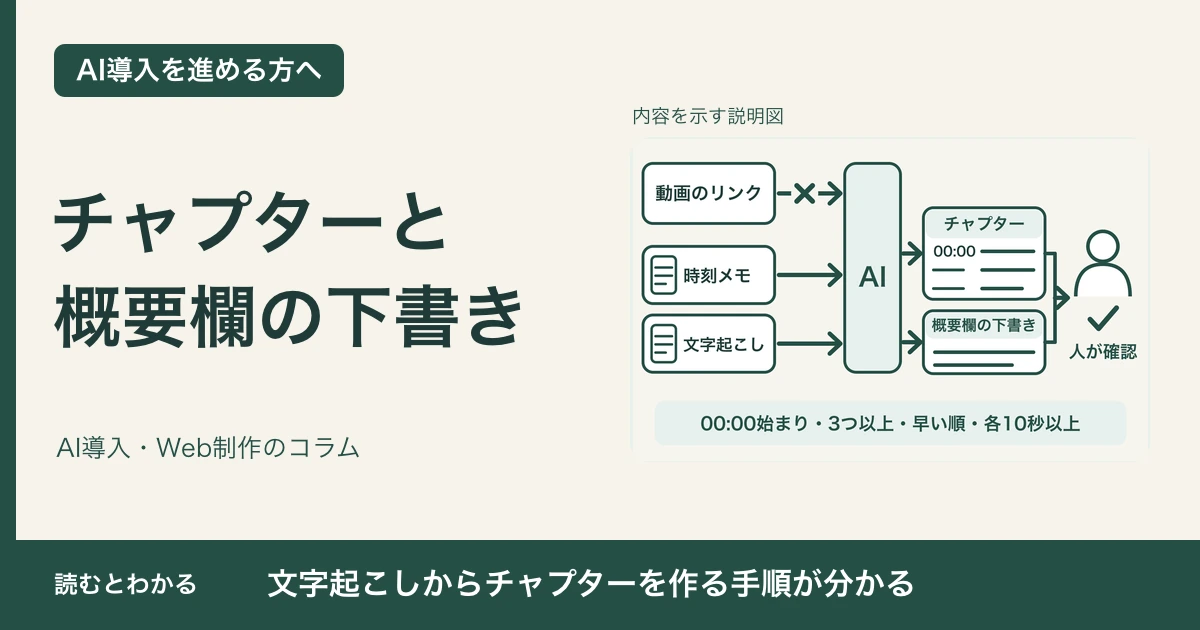
目次
先に、要点を3つ。
- AIには、動画のリンクではなく「時刻つきの文字起こし」と「編集の時刻メモ」を渡す。アップロード前の動画には、まだリンクもない。
- チャプターは、YouTube公式の条件(00:00から始める・3つ以上・時刻の早い順・各10秒以上)で、人が確かめてから貼る。
- AIが書く「条件を満たしています」は見立て。最後は動画を見て、人が数えて確かめる。
リンクを渡しても、見てもらえない。
質問サイトには、ChatGPTにYouTubeのリンクを渡して要約を頼んだら、視聴できないと返された、という相談があります(2024年7月の投稿、閲覧21,109。閲覧数は2026年10月29日時点の累計)。回答は、別のAIならできた、有料版でできた、と分かれていました。YouTubeのタイトル・概要欄・チャプター・サムネイルをAIに任せたい、という相談も出ています(2025年12月)。
AIによっては、リンクから動画の中身を読めません。読めたように見えても、どこまで見たのかは確かめにくい。そもそも、アップロードの前に概要欄を準備するなら、動画にはまだリンクがありません。
渡すのは、文字起こしと時刻メモ
ここでいう概要欄は、YouTube Studioでは[説明]の欄です。チャプターも、この欄に時刻と題を並べて作ります。AIに渡すのは、次の2つです。
| 渡すもの | 中身 | どこから用意するか |
|---|---|---|
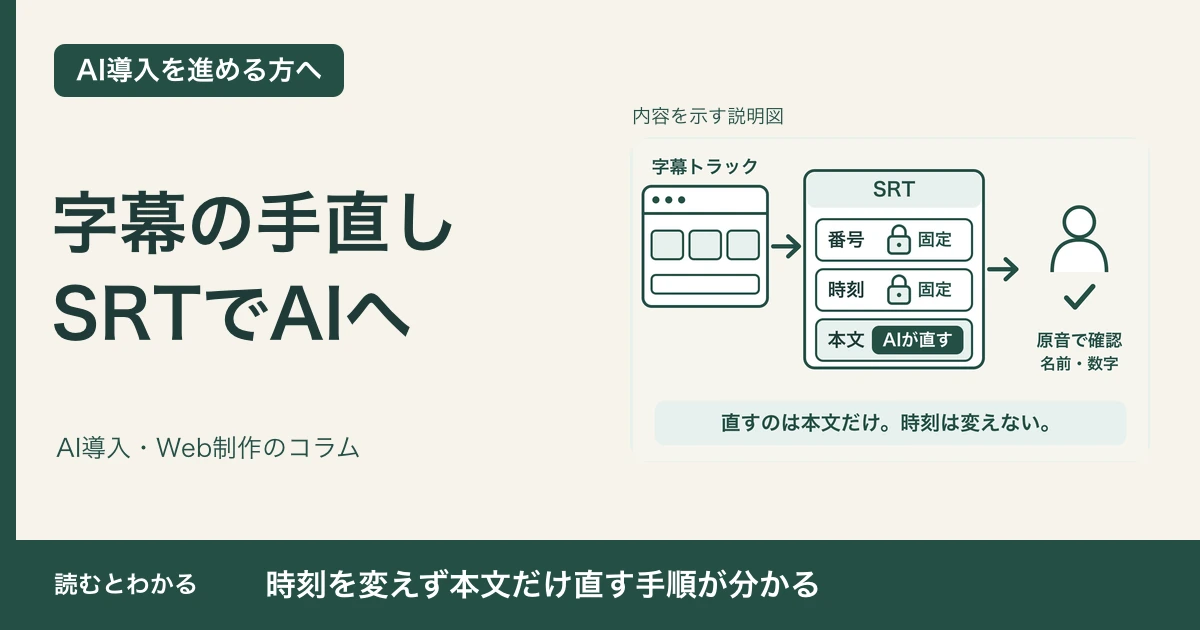
| 時刻つきの文字起こし | いつ、何を話しているか | 編集ソフトの文字起こし。字幕を作っていれば、そのSRT(表示時刻と本文のテキスト)でも代わりになる(字幕の記事) |
| 編集の時刻メモ | どこで話題が変わるか | 編集しながら付けたメモ。「01:12 料金の説明」のような1行で足りる |
時刻メモは、編集した人だけが持っている材料です。どこで話題が切り替わるかは、文字起こしだけでは分かりにくいことがあります。時刻メモが無ければ、動画を見ながら、話題が変わる時刻を書き出します。文字起こしの最後には、動画の終わりの時刻を1行足しておきます(例:04:05 動画終了)。最後のチャプターの長さを確かめるのに使います。
長い動画の文字起こしは、無料版のAIでは1回に貼りきれないことがあります。最初は短い1本で試します。
クライアントの動画なら、AIを使ってよいか、渡してよい範囲を先に確かめます。何を渡さないかの決め方は、実践02にまとめています。
チャプターには、表示される条件がある
YouTubeのヘルプでは、概要欄にチャプターを自分で入れるときの条件を、次のように示しています。[1]
- 最初の時刻は00:00にする
- 時刻は3つ以上、早い順に並べる
- 1つのチャプターは10秒以上にする
AIの案がこの条件を満たしているかは、貼る前に人が確かめます。概要欄に自分でチャプターを入れると、チャプターの自動生成は無効になる、とも書かれています。[1]
次の仕事で、1つ試す / 1本分のチャプターと概要欄を下書きする
手元の動画1本で、時刻メモと文字起こしを用意し、次の依頼文に貼って送ります。[ ]の中は自分の内容に書き換えます。
チャプターと概要欄を頼む依頼文をコピー
中身を見る・手動コピー
次の「時刻メモ」と「文字起こし(時刻つき)」だけを使って、YouTubeの概要欄に入れるチャプター案と、概要欄の文章の下書きを作ってください。

【チャプターの条件】
・最初は00:00で始め、時刻の早い順に3つ以上
・1つのチャプターは10秒以上
・チャプター名は、話している内容が分かる短い言葉にする

【概要欄の条件】
・[3]行で、動画の中で話している範囲だけを書く
・話していない効果や、宣伝の言葉は足さない
・URL、日付、金額、固有名詞は、下の材料にあるものだけを使う。なければ[要確認]と書く

【返答】
1. チャプター案(そのまま概要欄に貼れる形)
2. 概要欄の文章の下書き
3. チャプターの各行の根拠にした、時刻メモか文字起こしの時刻
4. 条件(00:00始まり・3つ以上・早い順・各10秒以上)を満たしているかの確認結果

【時刻メモ】
(編集のときに付けたメモを貼る)

【文字起こし】
(時刻つきの文字起こしを貼る。最後に動画の終わりの時刻を1行足す)
当サイトで、4分の動画を想定した架空の時刻メモと文字起こし(雨どいの掃除の話)を使い、この依頼文を1回試しました(AnthropicのClaude)。時刻メモには、わざと5秒しか離れていない区切り(01:40と01:45)を入れておきました。返ってきたチャプター案は、次のとおりです。
00:00 あいさつと今日のテーマ(雨どいの掃除)
00:25 雨どいが詰まると何が起きるか
01:40 自分で見るところと、はしご・屋根の注意
03:10 業者に相談する目安
03:50 おわりに
5秒しかない区切りは10秒以上の条件に合わないので1つにまとめた、という理由も添えられていました。一方、概要欄は「3行」の条件こそ守っていたものの、1行がとても長く、そのままでは読みにくいものでした。条件を守っているかと、読みやすいかは、別に見ます。
返ってきたら、次の順に確かめます。
- 00:00で始まり、3つ以上、早い順になっているか
- 隣り合う時刻の差が、どれも10秒以上あるか
- 最後のチャプターも、動画の終わりまで10秒以上あるか
- チャプター名が、実際にその時刻で話している内容と合っているか(動画を開いて、各時刻の頭を再生する)
- 概要欄に、話していないことや、材料にない数字・URLが入っていないか
AIが書いた「確認結果」は、AI自身の見立てです。最後は自分で数えます。クライアントの動画なら、表記の決まり(社名、商品名、敬称など)に合っているかも見ます。気になったところを1か所でも直してから、概要欄に貼ります。
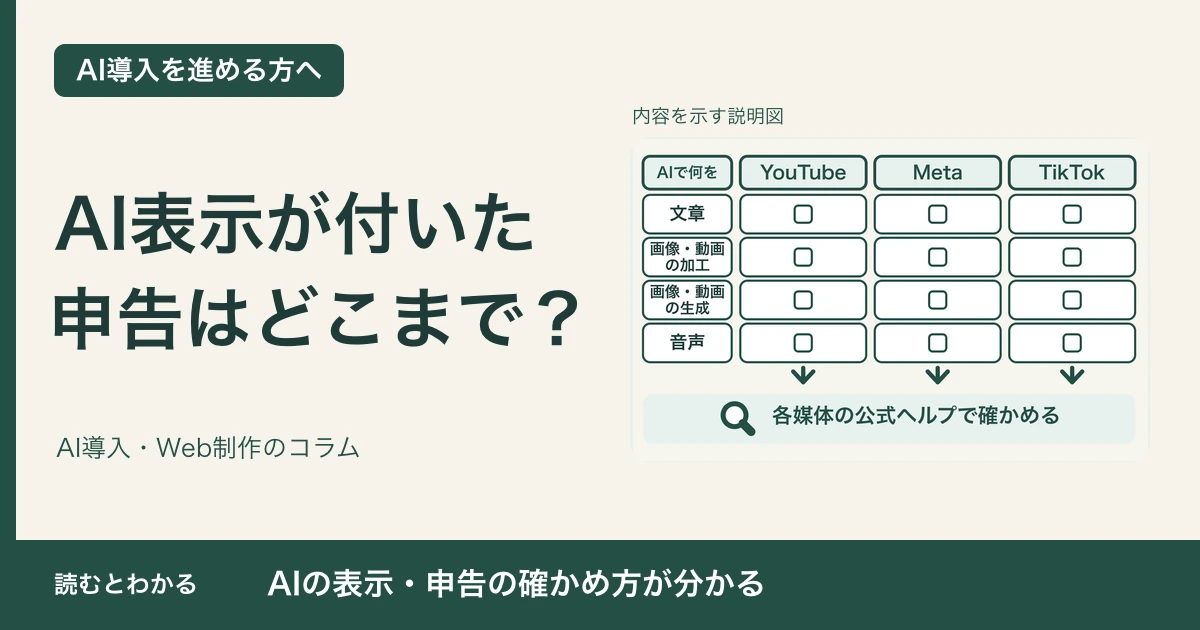
AIを使ったことをYouTubeに申告する必要があるかどうかは、SNSの「AI」の表示の記事で扱っています。
どこまでAI、どこから人。
AIに任せること
- 文字起こしと時刻メモから、チャプター案と概要欄を下書きする
- 各チャプターの根拠の時刻を書き出す
人が持つこと
- 時刻メモを付ける(話題の区切りを決める)
- チャプターの条件と内容を、動画を見て確かめる
- クライアントの表記と、載せてよい情報かを確かめる
公開前の文字の作業を、どこまでAIに渡せるか整理します。
AI活用の相談では、普段の作業の流れを伺い、AIに渡せる工程と、人が確かめる工程を分けて考えます。仕組みの構築や自動化の代行は含みません。成果の数値を約束するものではありません。支援内容・費用は個別にご案内します。
このコラムの出典
公式情報と調査をもとに、事実と見解を分けて書いています。
公式情報
- YouTubeヘルプ「動画のチャプター」 概要欄(説明)に自分でチャプターを入れるときの条件(00:00で始める、3つ以上を昇順、1つのチャプターは10秒以上)。自分で入れると自動生成は無効になること。開発元の公式情報・信頼:大。
質問サイトの相談
- Yahoo!知恵袋の公開の相談(2024年7月、2025年12月の投稿)。要旨を言い換えて紹介しています。閲覧数は2026年10月29日時点の累計の表示です。
出典確認:2026年10月29日。画面の名前や条件は変わることがあります。使う前に公式ヘルプをご確認ください。
依頼文と、試すのに使った時刻メモ・文字起こしは当サイトで作成しました。依頼文は、2026年10月29日に、AnthropicのClaude(Sonnet 5.5)を使って1回試しました。送るときは、ふつうのチャットAIとして答えてもらうための前置きを付け、AIが検索やファイルの読み書きをしない形にしました(ふだんのチャット画面ではなく、運営者の作業用の設定が入った、開発者向けのツール「Claude Code」から)。試したあと、依頼文の「説明欄」という言葉を「概要欄」にそろえ、文字起こしの欄に「最後に動画の終わりの時刻を1行足す」と書き加えました(試したときの文字起こしにも、終わりの時刻の行は入っていました)。ChatGPT・Gemini・Copilotでは試していないので、返ってくる内容は違うことがあります。