仕事で使うAI / 実践 02 頼む前に
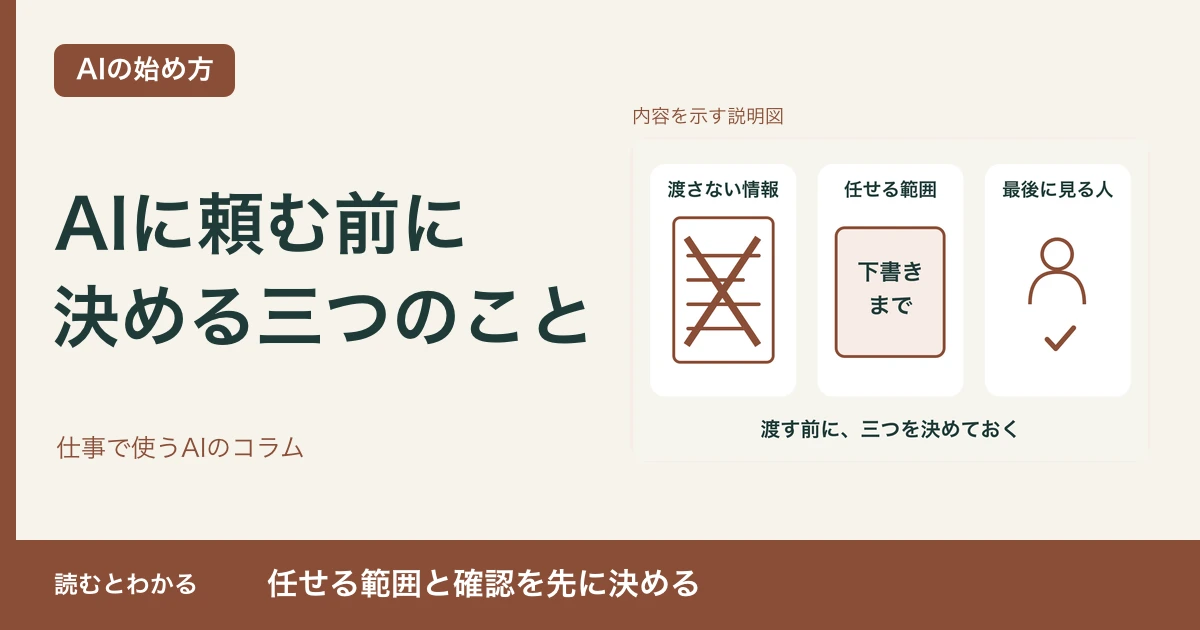
頼む前に決める3つ。
渡さないもの、任せる範囲、
最後に見る人。
顧客の名前が入った書類を前に、AIに整えてもらうか迷い、結局いつものやり方で終わる。慎重な人ほど、AIは使い始めにくいものです。毎回迷わないために、先に決めておきたい3つをまとめました。
貼っていいのか分からず、
手が止まる。
見積書の文章を、AIに整えてもらえば早そう。けれど、顧客の名前が入っている。貼っていいのだろうか——。考えているうちに、いつものやり方で終わってしまう。
AIが使われない理由は、機能を知らないことだけではないと思います。何を渡してよいのか、どこまで任せるのかが曖昧だと、慎重な人ほど使い始めにくいからです。
私はAIを仕事で使っていますが、何でも任せているわけではありません。先に線を引いておくと、毎回迷わずに済みます。
頼む前に決める3つ
外に出たら困る情報
顧客の連絡先、契約の具体的な内容、預かった公開前の素材など。
どこまで任せるか
調べる・下書き・候補出しまではAI。送信・公開・削除の手前で人に戻す。
外へ出す前の確認
顧客や検索に出る前に、責任を持って確かめる人を決める。
決めること1
何を、AIに渡さないか。
私が最初に決めているのは「渡さないもの」です。万が一外に出たら困る情報は、AIに渡しません。顧客の連絡先、契約の具体的な内容、顧客から預かった公開前の素材などです。判断に迷う作業では、その作業にはAIを使いません。
ただし、制作を任されたホームページの原稿は、推敲のためにAIに通すことがあります(実践05)。そのときも、公開しない連絡先や契約の中身は入れません。ホームページに載せる電話番号のように、公開する情報は原稿に含まれます。
この線があると、毎回「大丈夫だろうか」と止まらずに済みます。慎重さをなくすのではなく、作業のたびに迷う状態から、最初にルールを決める形へ移すイメージです。
冒頭の見積書なら
線を引く基準は、私の場合、名前が入っているかどうかではなく「万が一外に出たら困るか」です。連絡先や契約の具体的な内容など、渡さないと決めた情報が入っている文章は、そのままAIに渡しません。
名前も外に出したくない場合は、名前を「A社」のような仮の表記に置き換えてから渡し、返ってきた文面に自分で名前を戻す、という方法もあります。ただ、この方法は私はまだ試していません。紹介にとどめます。
入力した内容の扱いも、サービスごとに違う
AIのサービスによっては、入力した内容と回答が一定期間保存されます。たとえばAnthropicは、一部の高性能なモデルについて、入力と回答を少なくとも30日間保持し、その後自動で削除すると案内しています。[1]
性能を比べる前に、使うサービスの保存の扱いを確かめ、何を入力してよいかを決める。順番はこちらが先です。
決めること2
どの仕事の、どこまで任せるか。
私の記録から / ファイルの棚卸し(2026年7月17日)
パソコンとGoogleドライブの中身を、AIに棚卸ししてもらったことがあります。頼んだのは「一覧と容量を調べること」まで。書き込み・移動・名前の変更・削除は禁止し、分からないときは止まるように書きました。
自分の作業記録では、697GB分の中身が約12分で、全10章・約1,400行の「ファイルの地図」になりました。重複している可能性がある動画など、約30GBの整理候補も挙がりました。
ただ、30GBは「消してよい量」ではなく「人が確かめる候補」です。削除はAIに任せていません。消すかどうかは、中身と保存場所を人が確かめてから決めます。
容量・時間・件数は、2026年7月17日の自分の環境での記録です。別の環境で同じ結果になるとは限りません。
ファイル整理なら「候補を集める」まで。文章なら「下書き」まで。外へ出す送信・公開・削除の手前で、人に戻します。
取り返せる作業はAIに頼む。取り返しがつかない操作や、外へ出す判断は人が持つ。私はこの分け方で使っています。
このときの設定は、確認を省く状態だった
記録の画面を見ると、棚卸しを頼んだときに使っていた道具(Claude Code)の設定は、操作の前の確認を省く状態のままでした。禁止事項は依頼文に書いていましたが、設定では止めていなかったことになります。
依頼文に「書き込み禁止」と書くことは、AIに方針を伝えるうえで役に立ちます。ただ、それだけで書き込みを技術的に止められるわけではありません。確認を省く設定は、隔離された環境でだけ使うよう公式にも案内されています。[2]ここは真似しないでください。
同期しているフォルダでは、パソコン側の変更がクラウド側にも反映されることがあります。[3]「手元のファイルだから大丈夫」とは限りません。
AIがファイルを直接触る道具では、2つをそろえる
AIへの方針
- 「このフォルダ以外は触らない」
- 「削除・送信はしない」
- 「分からなければ止まる」
実際の制御
- 変更の前に確認を出す設定
- 読むだけ・計画だけの設定
- 触れる場所(フォルダ)を絞る
決めること3
最後に、誰が確認するか。
私の基準では、顧客へ出す文章やホームページの公開は、外へ出す前に自分で確かめます。AIが下書きを作ることと、外へ出してよいかを判断することは、別の仕事です。
次の仕事で、1つ試す
「AIに渡さない情報」を、
3つ書き出す。
紙でもメモでも構いません。自分の仕事で、外に出たら困る情報を3つ書き出します。文章を整えてもらうときは、その3つが入っていないことを確かめてから、こう頼みます。
次の文章を読みやすく整えてください。金額と日付は変えないでください。事実が分からないところは推測で埋めず、[要確認]と印をつけてください。
返ってきた文面は、外へ出す前に自分で読みます。
どこまでAI、どこから人。
AIに任せること
- 調べる・一覧にする
- 文面を整える、下書きを作る
- 整理の候補を出す
人が持つこと
- 渡す情報を選ぶ
- 送信・公開・削除
- 外へ出す前の最終確認
何を渡し、どこで人に戻すかを、
業務ごとに整理できます。
AI活用の相談では、業務を伺い、AIに任せる部分と人が確認する部分を分けて考えます。最初のご相談は業務の概要だけで大丈夫です。お客様の個人情報や社内の機密資料は送らないでください。支援内容・費用は個別にご案内します。
AI活用の相談を見る